
Cómo configurar la app PETKIT por primera vez: guía paso a paso
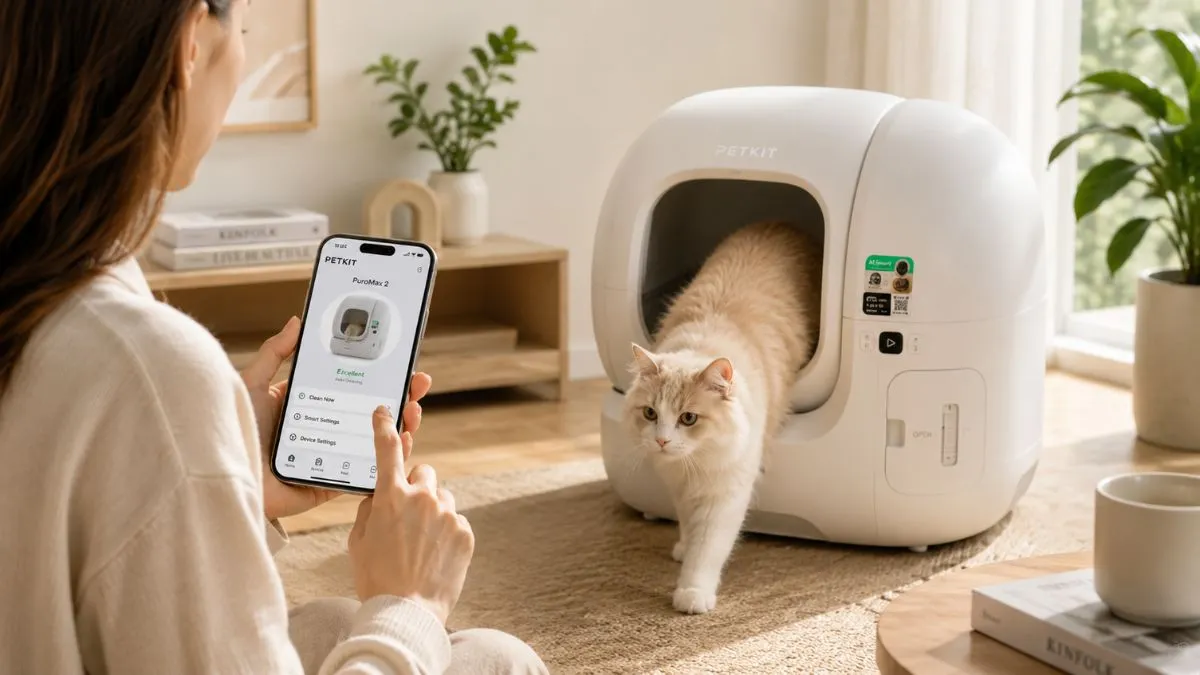
Configurar la app PETKIT es el primer paso para conectar tus dispositivos inteligentes y controlar sus funciones desde el celular. En esta guía te explicamos el proceso general para vincular tu producto PETKIT de forma sencilla.
- Cómo descargar y crear tu cuenta en la app PETKIT.
- Cómo vincular un producto PETKIT por primera vez.
- Qué hacer si la app no detecta automáticamente el dispositivo.
- Por qué es importante conectar el producto a una red Wi-Fi compatible.
Antes de empezar: todos los productos PETKIT se configuran desde la app
|
Si acabas de comprar un dispositivo inteligente PETKIT, el primer paso es instalar la app PETKIT. Desde ella podrás vincular tu producto, administrarlo desde el celular y acceder a las funciones inteligentes disponibles según el modelo. Ya sea un arenero automático, un comedero inteligente, una fuente de agua o cualquier otro dispositivo compatible, la configuración inicial sigue prácticamente el mismo proceso. Una vez finalizada la vinculación, cada producto mostrará en la aplicación las funciones específicas según el modelo. |
1. Descarga la app PETKIT
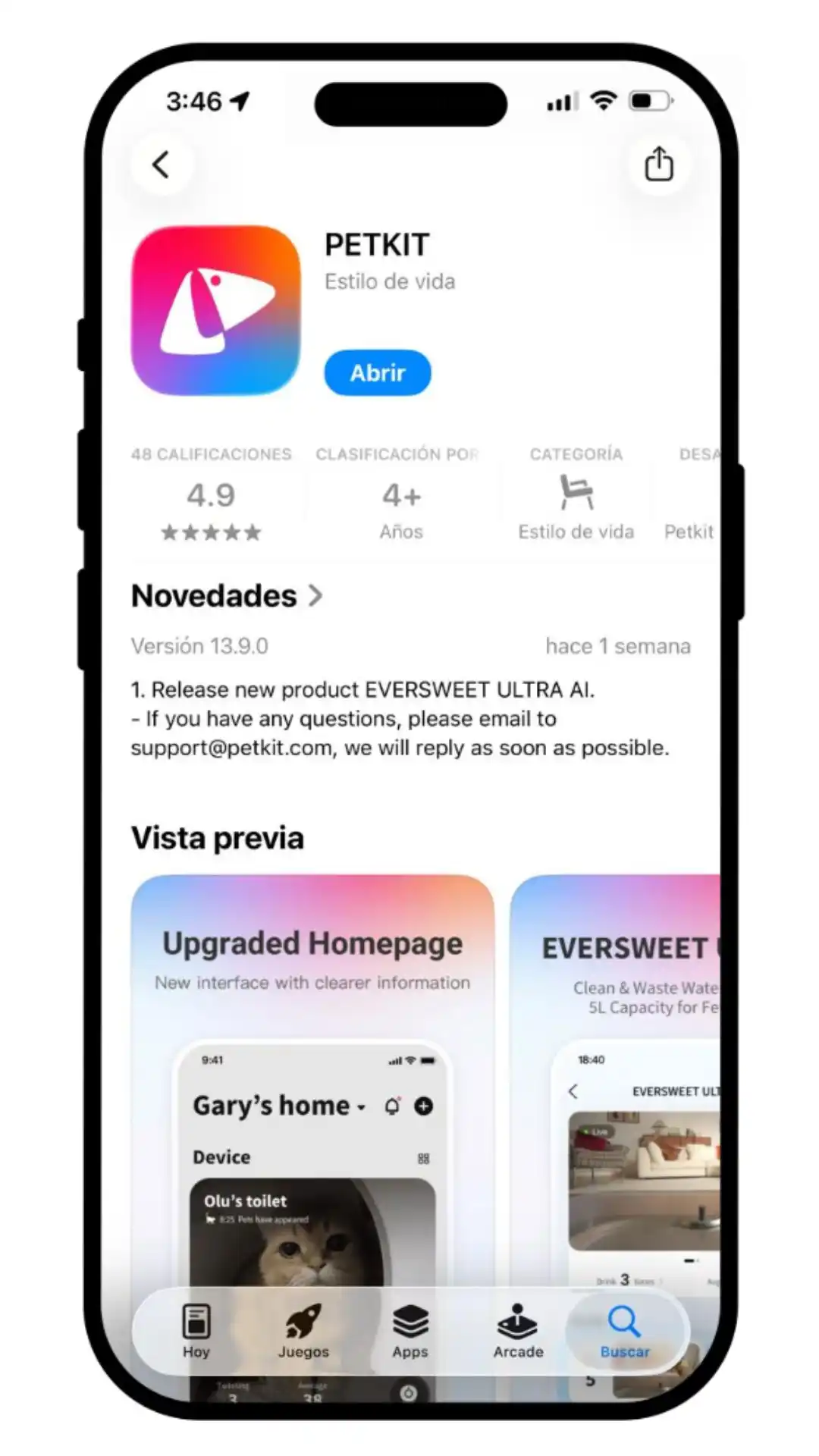
El primer paso es instalar la aplicación oficial de PETKIT en tu celular. Está disponible de forma gratuita para dispositivos Android y iPhone.
Disponible para Android y iPhone
Descarga gratuitamente la aplicación oficial de PETKIT para comenzar a configurar tu dispositivo.


Antes de continuar, verifica que descargaste la aplicación oficial de PETKIT y que tu celular tenga conexión a internet. También es recomendable permanecer cerca del dispositivo que vas a vincular durante la configuración.
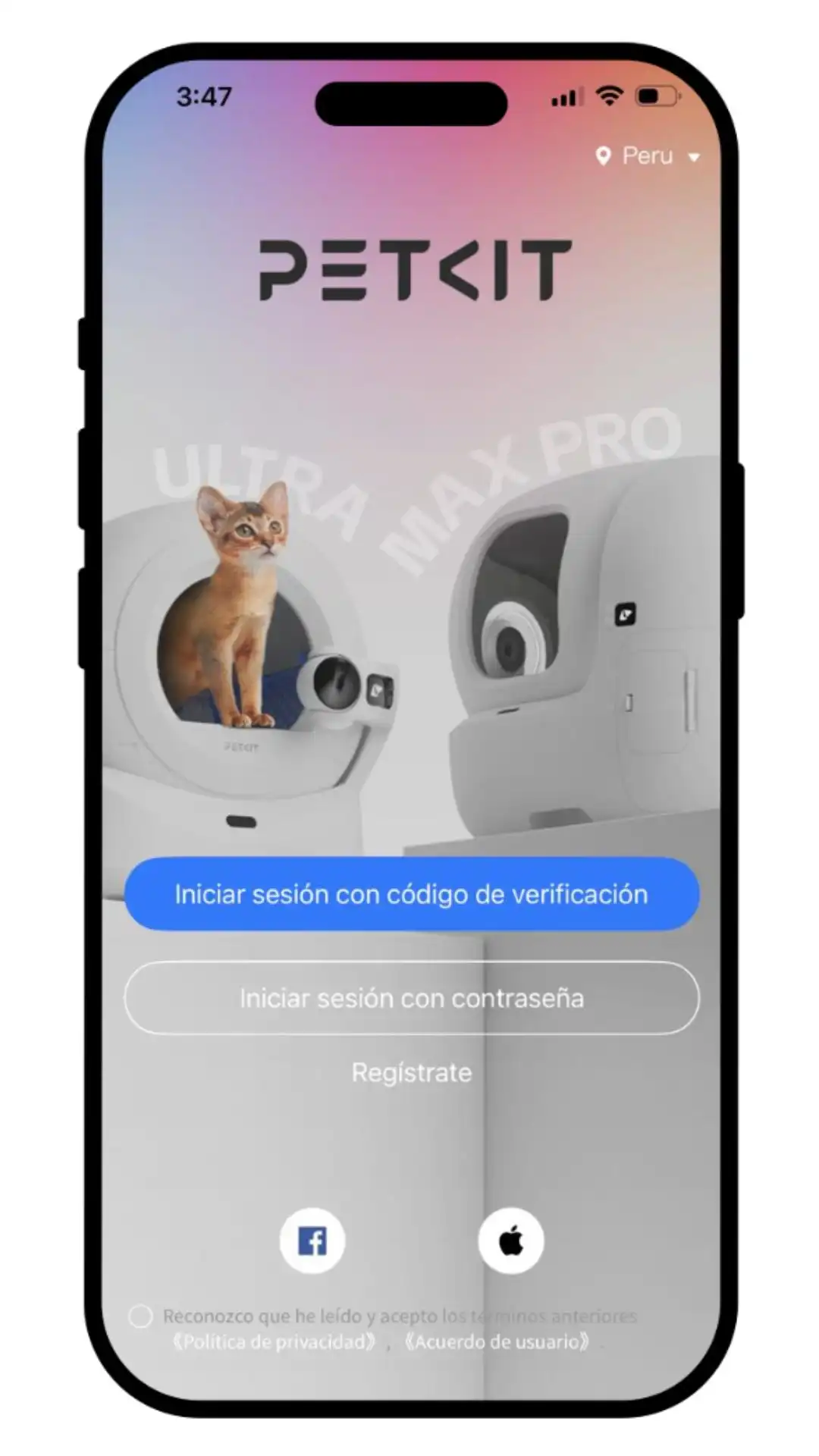
La primera vez que abras la app PETKIT deberás aceptar la Política de privacidad y seleccionar tu país o región. Si te encuentras en Perú, elige «Perú» y pulsa Continuar. Después de este paso podrás crear una cuenta o iniciar sesión.
2. Crea una cuenta o inicia sesión
|
Una vez completada la configuración inicial de la aplicación, podrás crear una cuenta PETKIT utilizando tu correo electrónico o, si lo prefieres, iniciar sesión de forma más rápida con tu cuenta de Google, Apple o Facebook. Si ya tienes una cuenta PETKIT, simplemente inicia sesión con el método que utilizaste al registrarte. Una vez dentro de la aplicación podrás administrar tus dispositivos, recibir notificaciones, ajustar configuraciones y acceder a todas las funciones inteligentes disponibles según el producto que tengas vinculado. |
|
3. Enciende tu dispositivo PETKIT
Conecta o enciende el producto que deseas configurar. En muchos casos, al encenderlo por primera vez, la app puede detectarlo automáticamente.
Este paso aplica para distintos productos inteligentes PETKIT, como areneros automáticos, comederos o bebederos, aunque las funciones finales cambien según cada modelo.
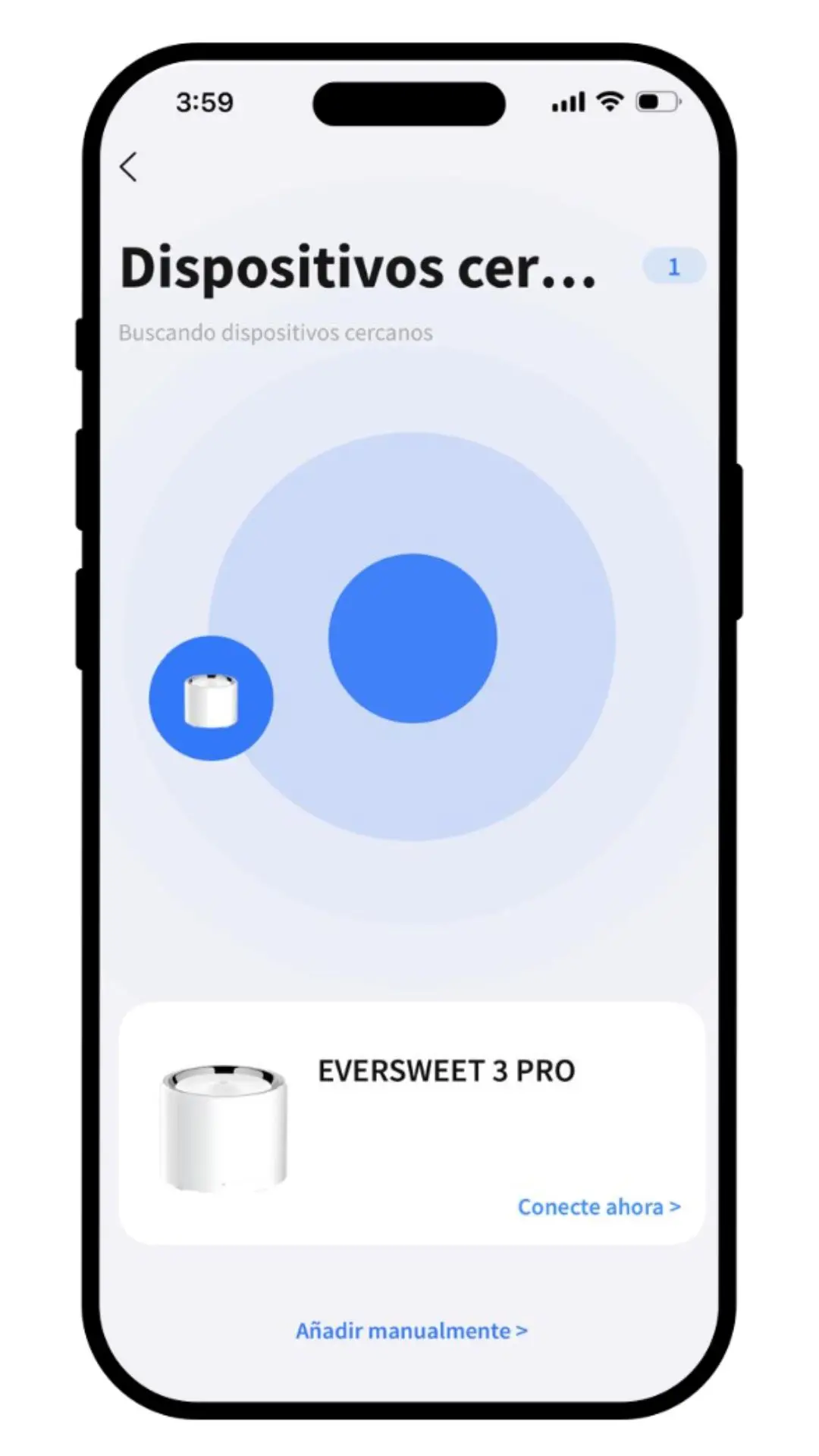
4. Agrega el producto desde la app
Cuando abras la sección para añadir un dispositivo, la app PETKIT intentará encontrarlo automáticamente. Si no aparece, también podrás agregarlo manualmente.
|
|
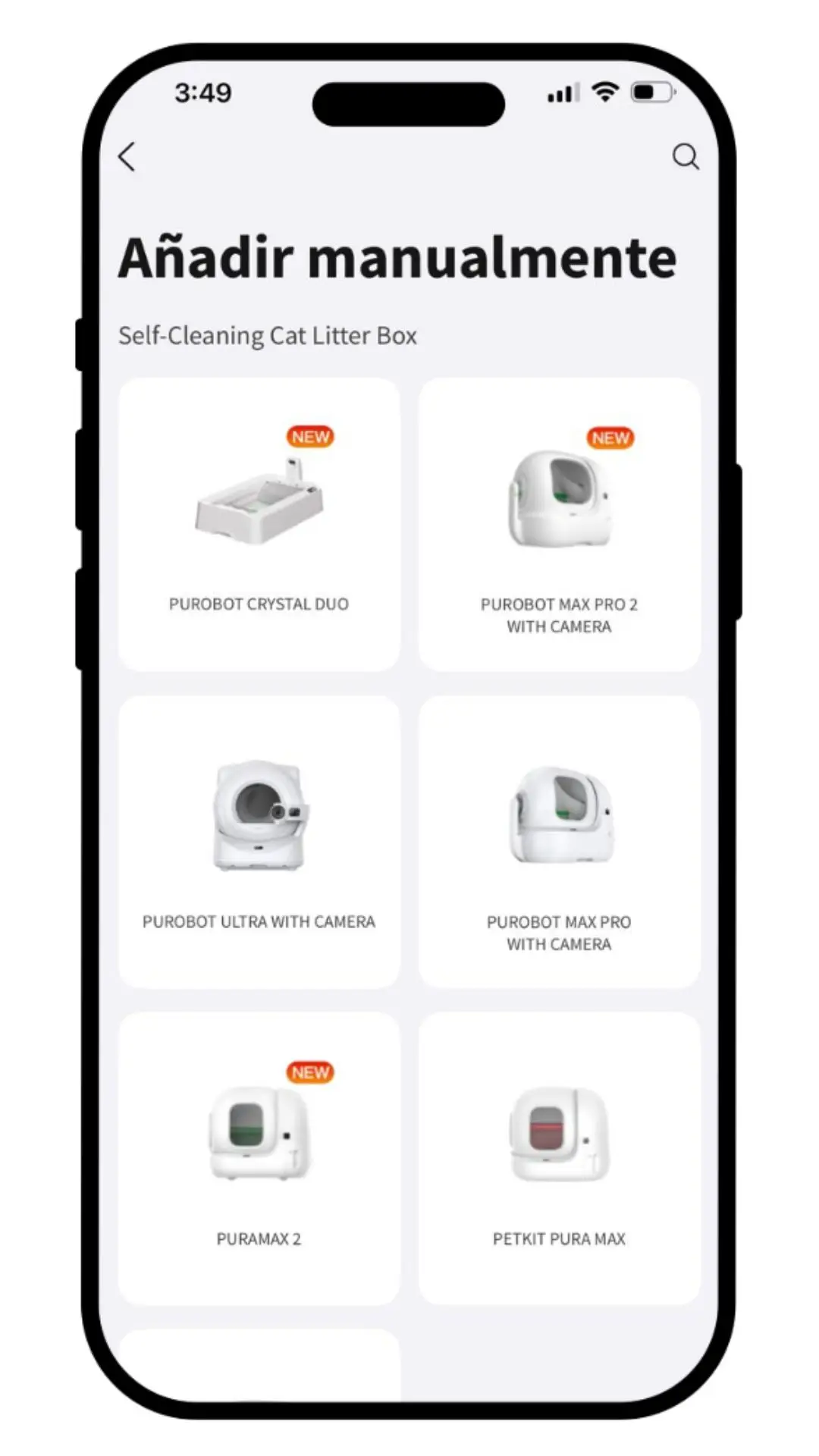
5. Conecta el producto a tu red Wi-Fi
Después de seleccionar el dispositivo, la app te pedirá conectar el producto a una red Wi-Fi. Ingresa el nombre de tu red y la contraseña correctamente.
En la mayoría de dispositivos inteligentes para el hogar, es importante usar una red Wi-Fi de 2.4 GHz, ya que muchas veces las redes de 5 GHz no son compatibles con este tipo de productos.
Si la app no logra vincular el dispositivo, revisa que estés usando una red Wi-Fi compatible, que la contraseña esté bien escrita y que el producto esté cerca del router durante la configuración.
6. Espera a que termine la vinculación
|
Cuando ingreses los datos del Wi-Fi, la app comenzará el proceso de vinculación. Esto puede tardar algunos segundos o unos minutos, dependiendo del producto y de la conexión. Cuando el proceso termine, el dispositivo aparecerá dentro de tu cuenta PETKIT. A partir de ese momento podrás acceder a todas sus funciones desde el celular. Por ejemplo, un arenero automático mostrará las opciones de limpieza y monitoreo; un comedero permitirá programar horarios de alimentación y una fuente de agua mostrará información sobre su funcionamiento y mantenimiento, según el modelo. |
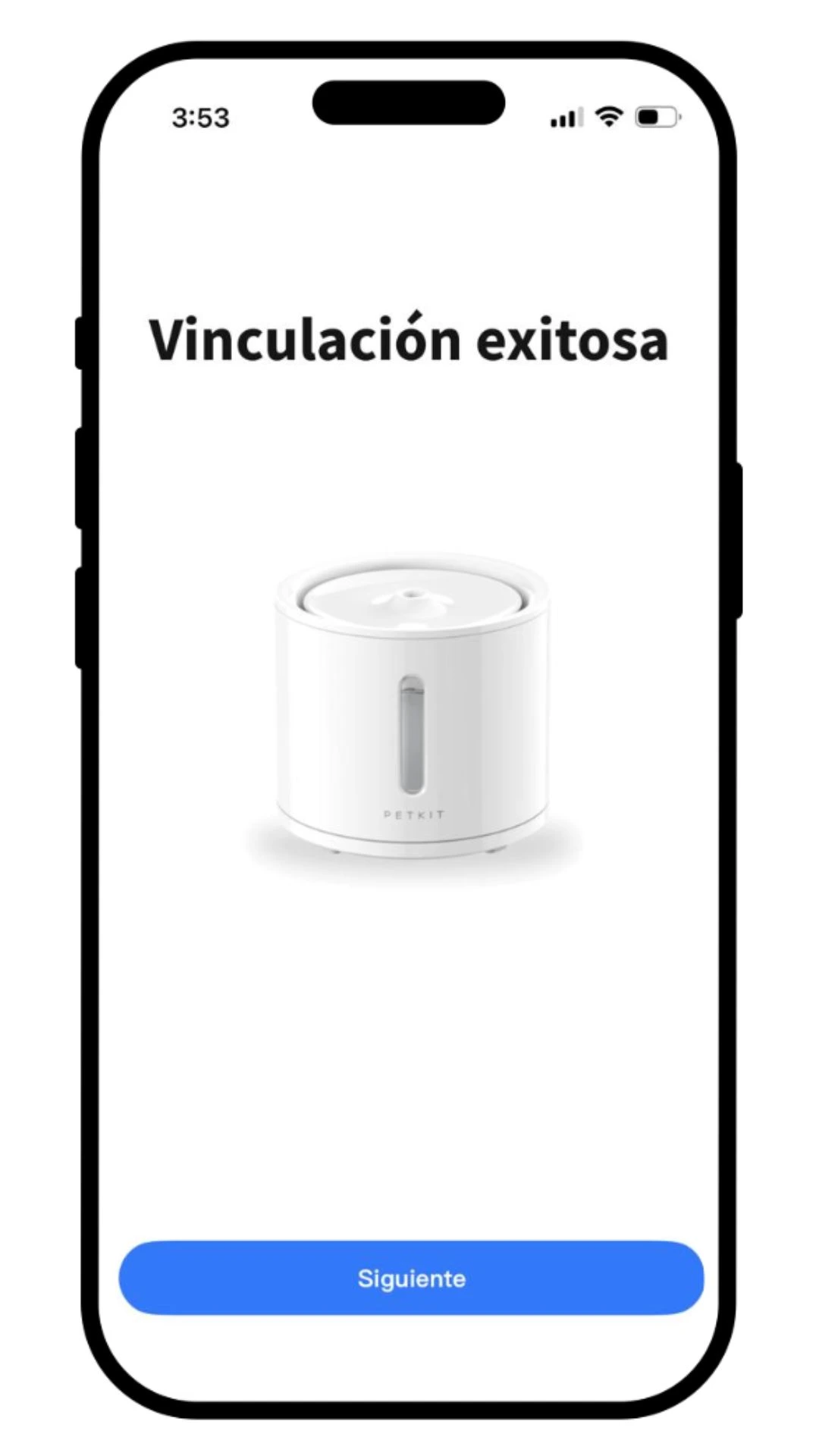
|
¿Tienes problemas durante la configuración?
Si durante la configuración encuentras algún inconveniente, estas son las situaciones más comunes y cómo puedes resolverlas.
|
🔍
La app no encuentra mi dispositivoVerifica que el producto esté encendido, cerca del celular y listo para vincularse. Si no aparece automáticamente, intenta agregarlo manualmente desde la aplicación. |
📶
No puedo conectarlo al Wi-FiComprueba que la contraseña sea correcta y que estés utilizando una red Wi-Fi compatible. También puede ayudar acercar el dispositivo al router durante la configuración. |
|
📡
El dispositivo aparece offlineEsto puede deberse a una señal Wi-Fi débil, cambios en la red o una desconexión temporal. Revisa la conexión del dispositivo y reinicia el router si es necesario. |
🔄
Cambié de router o contraseñaSi cambiaste el nombre o la contraseña de tu red Wi-Fi, será necesario volver a vincular el dispositivo desde la app para actualizar la configuración de conexión. |
Preguntas frecuentes
¿La app PETKIT sirve para todos los productos?
La app PETKIT permite configurar y administrar distintos dispositivos inteligentes de la marca. Las funciones disponibles dependerán del producto que conectes.
¿Qué hago si la app no detecta mi producto PETKIT?
Puedes agregarlo manualmente desde la app. También revisa que el dispositivo esté encendido, cerca del celular y listo para vincularse.
¿Necesito Wi-Fi para usar un producto PETKIT?
Sí, para usar las funciones inteligentes desde la app necesitas conectar el producto a una red Wi-Fi compatible.
¿Puedo usar la misma cuenta PETKIT en más de un celular?
Sí, puedes iniciar sesión con la misma cuenta en otro celular. También puedes revisar si tu producto permite compartir acceso desde la app, según el modelo.
¿Qué pasa después de vincular mi producto?
Una vez vinculado, la app mostrará las funciones específicas del dispositivo. Por ejemplo, programación de comidas, monitoreo, limpieza automática, alertas o ajustes personalizados según el producto.